OpenCore Legacy PatcherでMBA11復活!
1 神ツール?OpenCore Legacy Patcher
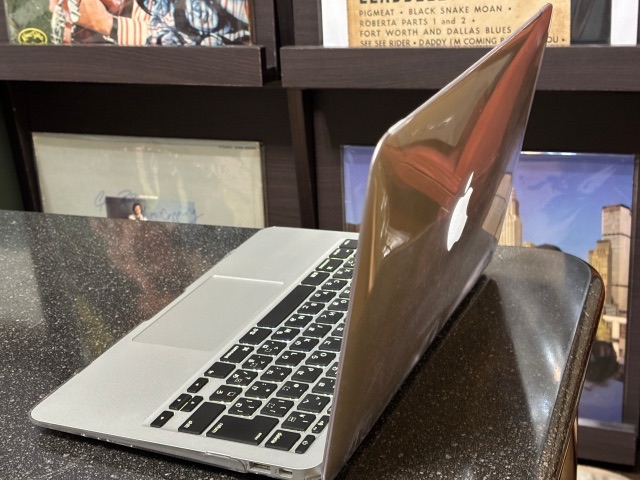
購入して13年近く経つMacBookAir11 mid2012。最近は、非力さを感じる場面が増え、ネットでちょっと調べ物をしたり、メールチェックをしたりするくらいのライトな使い方しかしていません。
ところが、この夏、突然、肝心のメールソフトが使えなくなってしまいました。なぜか突然落ちて、エラーメッセージが・・・ いろいろ試してみても一向に改善する気配を見せません。綺麗さっぱりしてメルカリにでも出品しようかとも思ったのですが、やはり今まで使ってきた愛着と光るリンゴマークに惹かれ、なんとか使い続ける方法を模索することに。
通常のバージョンアップでは Catalina まで。でもAppleによるサポートも終了してしまったので、どうしようか悩んでいたところ、 OpenCore Legacy Patcher (以下 OCLP )なるものを発見。私のように機械に疎い者にとっては神のように見えます。そこで、この OCLP を使用してmacOSのバージョンアップに挑戦してみたいと思います。私のような素人でもわかるように、写真をたくさん使い、できるだけわかりやすくまとめてみました。参考になれば幸いです。

2 OpenCore Legacy Patcherに対応しているか調べる
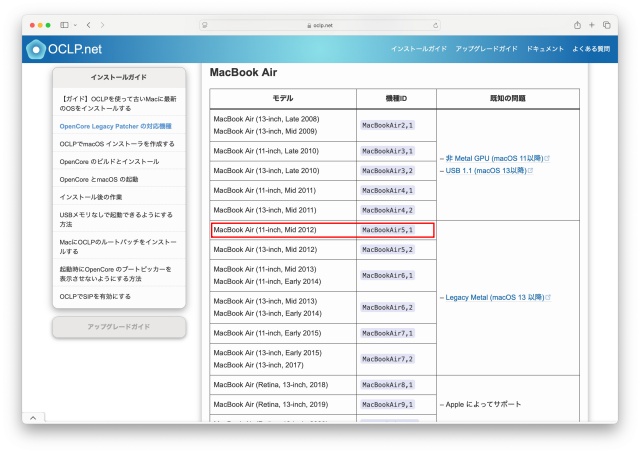
OCLPに対応している機種かどうかを調べてみましょう。OCLP.net で調べることができます。ここからお持ちのMacの情報を見ることができます。 少し下へスクロールすると、幸いにも私のMBA11 mid2012 を発見。もし、対応していなければ他の使い方を考える必要があるかもしれません。例えばですけど、macのWindows機とか・・・
3 準備しておくもの
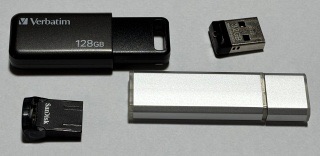
インストール作業を始める前の準備として、32GB以上のUSBメモリを準備しましょう。インストールするバージョンにもよるのでしょうが、16GBでは入りきらない場合があるようです。ただ、USBメモリは容量がわかりにくかったり、何を保存したのかがわからなくなっていたりしていて、意外とイライラしてしまいます。気持ちよく作業を進めるためにも事前に準備しておくのがベストです。

4 OpenCore Legacy Patcherをダウンロードする
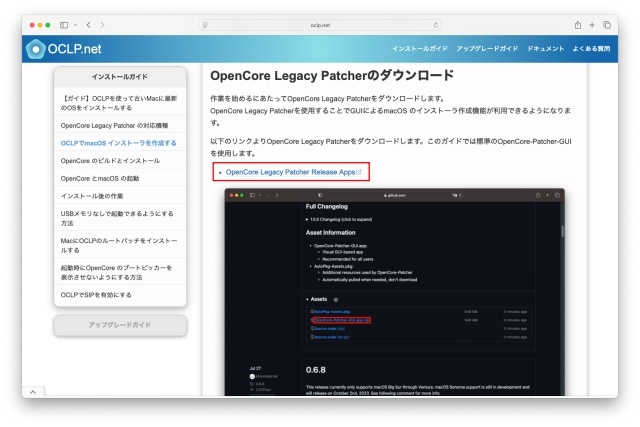
OCLPを使えることがわかったので、OCLPを下記サイトからダウンロードし、インストーラーを作成します。
少し下へスクロールすると、次の画面のような部分があるので、OpenCore Legacy Patcher Release Apps をクリックしてください。
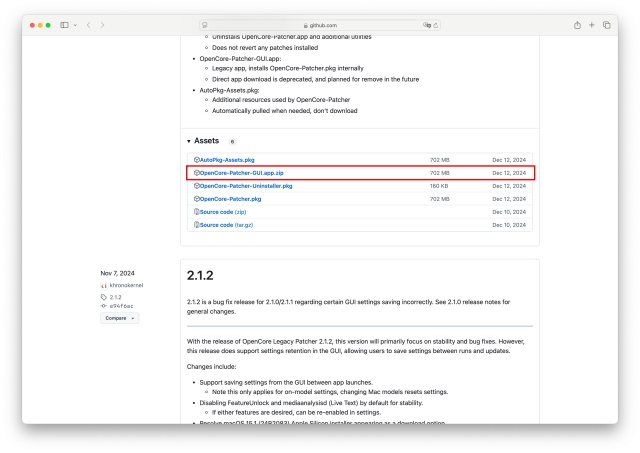
新しいページが立ち上がり、下へ少しスクロールすると、Asset の部分があります。6つほどありますが、私は、 OpenCore-Patcher-GUI.app.zip を選択しダウンロードしました。


5 macOS のインストーラを作成する
ダウンロードしたファイルの中から、OpenCore-Patcher.appを実行します。私がインストールした時点の最新バージョンは、2.2.0でした。
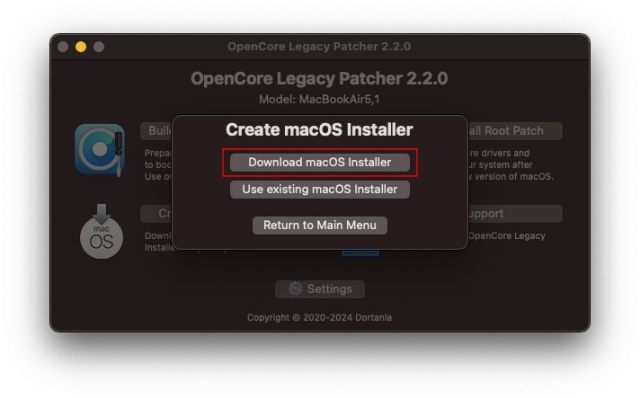
メニューの Create macOS Installer をクリックします。
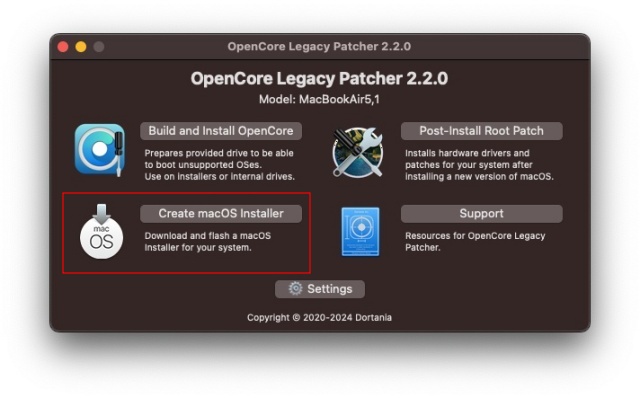
今回、私はクリーンインストールをするつもりなので、2つのオプション選択画面のうち Download macOS Installer を選択しました。
このオプションを選択すると、ダウンロードできるmacOSが表示されます。インストールしようとするバージョンをクリックしてください。今回は、 Ventura をダウンロードします。
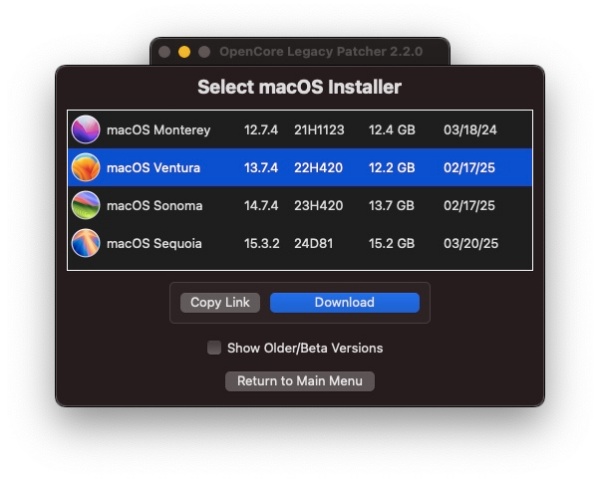
ダウンロード中・・・
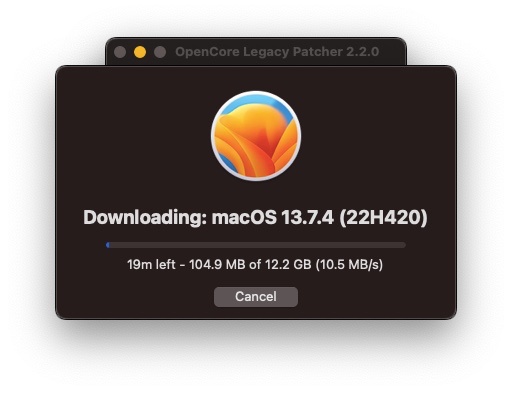
ダウンロードしたファイルを検証中・・・

💦余談
ここで選択したmacOSのインストーラはアプリケーションフォルダにダウンロード保存されています。
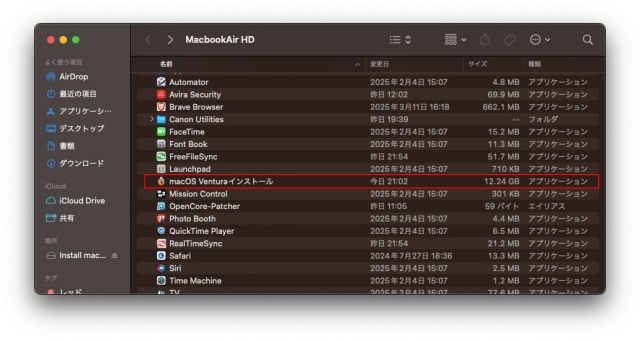
💦失敗談
最初、最新バージョンをと欲を出して Sequoia をインストールしてみたものの、MBA11が非力過ぎて、かえってストレスの溜まる使用感になってしまいました。そこで、 Ventura にインストールし直してみたところ、結構快適に使用できるようになっています。それでも、ちょっと引っかかる場面もありますよ。様子を見ながら、バージョンを選択した方が良さそうです。
さて、ダウンロードしたファイルでインストール作業を続けましょう。自動でファイルを展開してくれるはずですが、そうでない場合は先ほどのフォルダからインストールファイルをダブルクリックして立ち上げてください。
展開中・・・
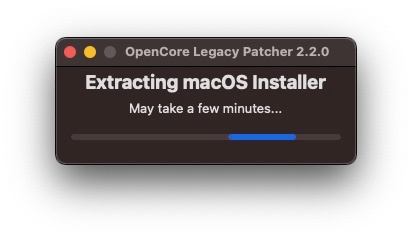
インストーラーをつくるかメインメニューに戻るかを選択する画面ですが、当然のことながらインストーラーをつくりますので、Create macOS installer を選択します。
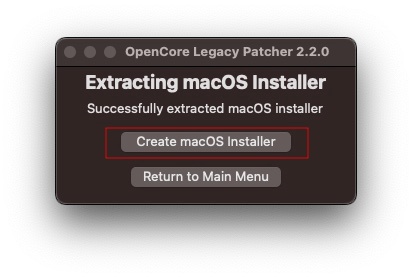
インストーラをつくるので、Yes 一択です。

いくつかのバージョンをダウンロードした場合は、ここに複数表示されるようです。今回は、Ventura しかダウンロードしていませんので、選択肢は一つのみです。
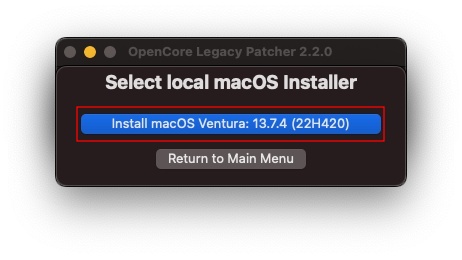
インストーラーをどこにつくるか確認してきますので、準備したUSBメモリをクリックしてください。今回は、32GBのUSBメモリを使用しています。
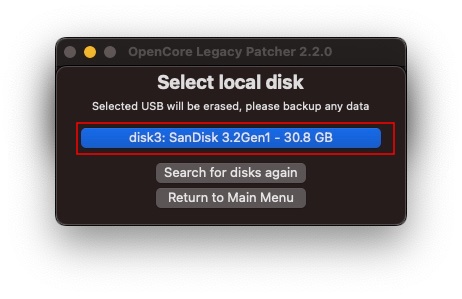
USBメモリをフォーマットしてよいか確認してきますので、USBメモリ内のデータは必ず確認しておいてください。全て消えてしまいます。ファーマットしてよければ、Yes をクリックして次に進みます。
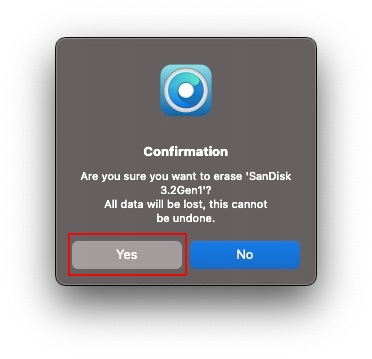
フォーマットが終了すると、USBメモリにインストールが始まります。おおよその所要時間が表示されますのでお待ちください。

USBメモリへのインストールが終了すると次のような画面が表示されますので、続けてMBA11にインストールしてしまいましょう。Yes をクリックします。
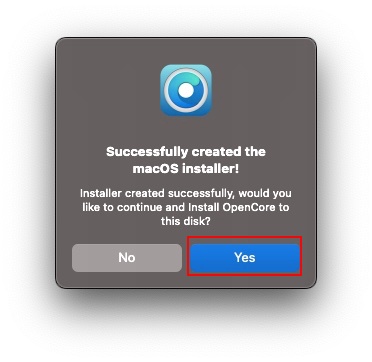
OpenCoreのインストールが始まります。構築するのでビルドという言い方をしているようです。
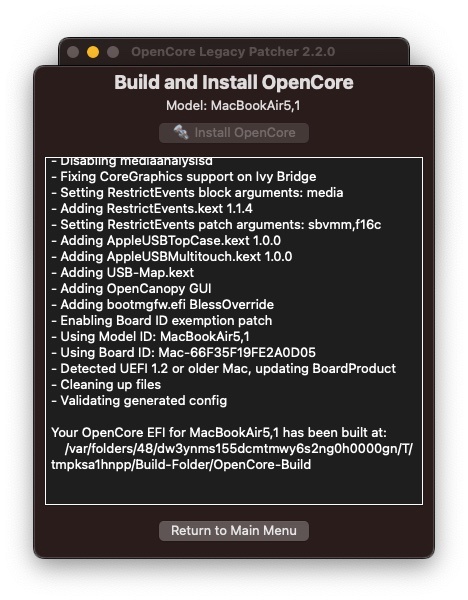
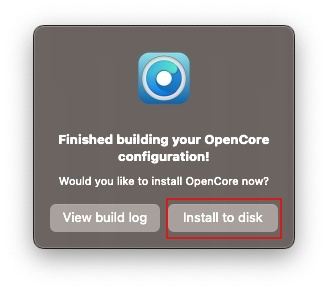
終了すると次のような画面が表示されます。続けてインストールしてしますので、install to disk をクリックします。

6 Ventura をMacBookAir11にインストールする
option キーを押しながら電源を入れます。下の画面が表示されますが、必ず EFI BOOTを選択してください。間違ってもVentura のアイコンに騙されてはいけません。
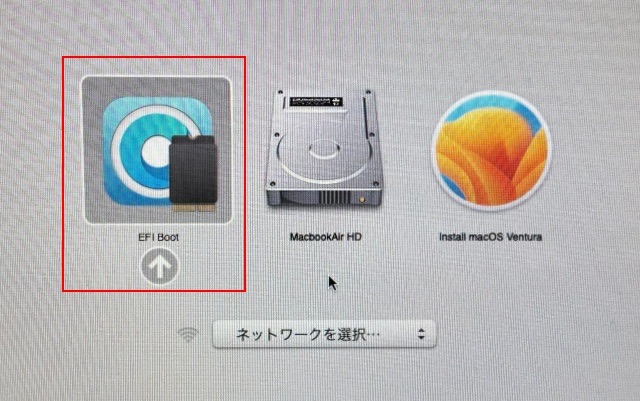
あとは、通常のOSインストールとなんら変わるところはありません。コーヒーでも飲みながらゆっくりお待ちください。
インストールが終わったらパッチを当てる必要があります。新しいOSの各機能をスムーズに動かすためのドライバをインストールするといった感じでしょうか。
おそらく、Launchpad の2画面目に下のようなアイコンがあるはずです。
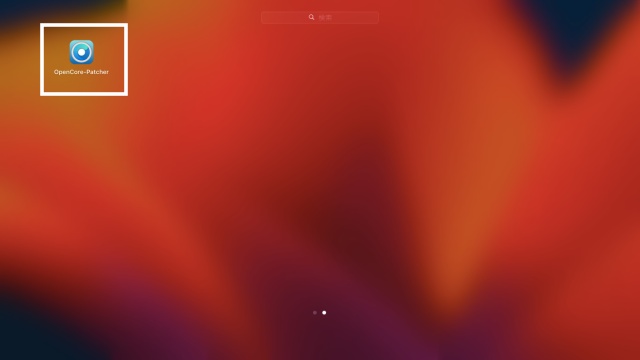
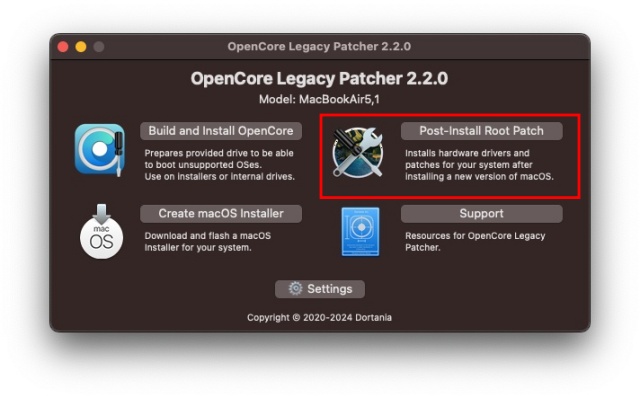
すると、何やら見覚えのある画面が立ち上がってきます。Post-Install Root Patch をクリックします。
Start Root patching をクリックします。
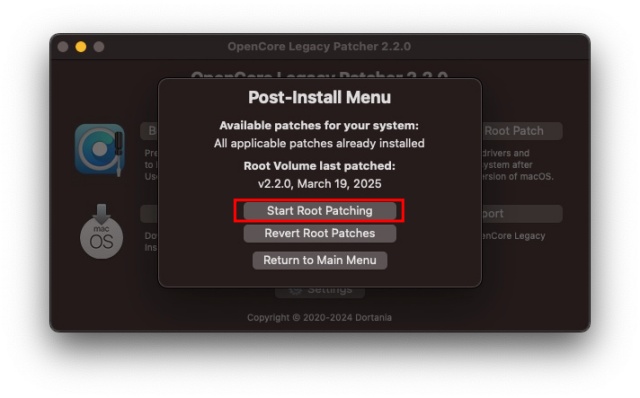
Patch を自動であてはじめます。これが結構たくさんあって、途中でしばらく止まったような感じになったりして、それなりに時間がかかりました。
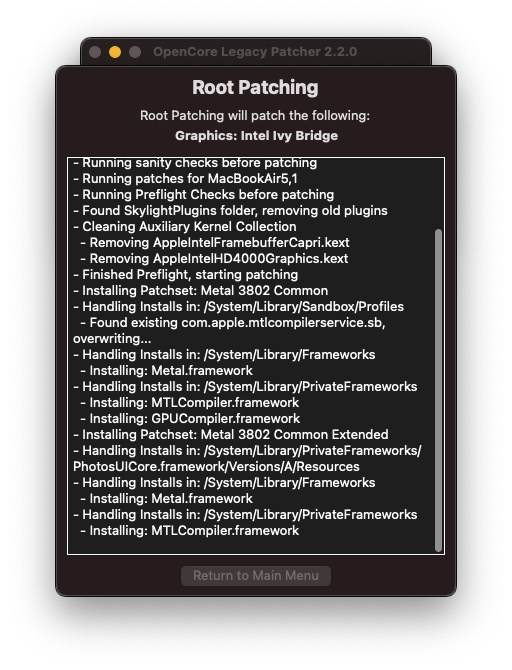
Patching が終了すると、下のような画面になります。
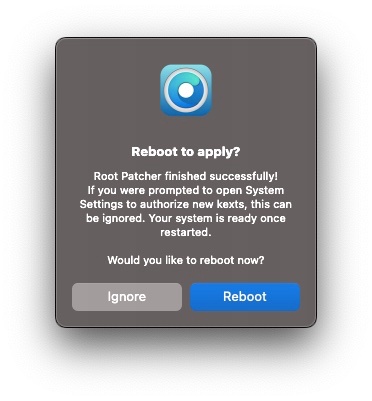
Reboot (再起動)して終了です。では、システム設定 < 一般 < 情報 でVentura になっているか確認してみましょう。
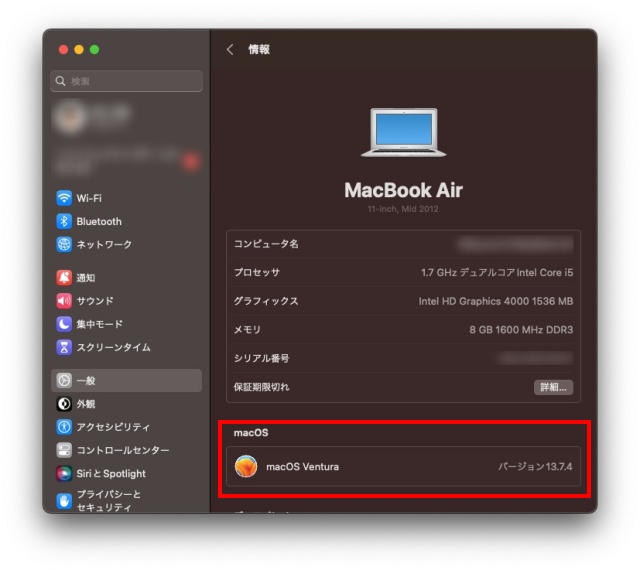
Ventura になっていることが確認できました。
💦参考
ソフトウェアアップデートを自動にしておくと、Sequoia ver15.4 を見つけ、「ソフトウェアアップデートがあります」という赤い表示を出してきます。もし、気になるようでしたら対応してください。私は赤いマークが出ても気にしないで使っています。
7 あとがき
今回、試行錯誤しながらOCLPを使ったmacOSのバージョンアップに挑戦してみました。いろいろ勉強にもなりましたし、うまくいかないことが楽しかったという変な印象でした。AppleがMAB11 mid2012のOSを Catalina までにした理由も、インストールした後の mac の挙動を見ていると、なるほどと理解できるものでした。昔、Windows98が動いていたPCに、無理やり WindowsNT や Windows2000 をインストールしたときのような感じです。
あと、Windowa11のインストールにも挑戦してみました。intel core のMac であっても、一捻りしないとインストールできないWindows11ですが、OCLPを使用することで、ますますインストールの壁が高くなっているようです。まあ、今回はSSDが128GBしかないので様子を見ることにします。見様見真似で無理やり Vetura にしてみましたが、説明のおかしいところがあればお教えください。