写真のメタデータ(位置情報)を消去

1 便利な世の中に
最近、X(旧Twitter)やInstagramで位置情報をONにしてツィートできる機能がついたことで、活動エリアを表示することができるようになったというニュースを耳にしました。便利な世の中になったものです。でも、世間の反応は、「個人情報が洩れるからよろしくない」とか「怖い」といった意見が多いように感じました。確かにそうです。かつて、Facebookでも旅先で情報をアップすると留守にしていることがわかって、空き巣に狙われやすくなるとか言われました。LINEでも位置情報がわかったせいでトラブルが起きたなんて事例も聞いたことがあります。その後、LINEでは写真をアップすると位置情報が自動的に削除される仕様になったそうですが(間違っていたら教えてください)。
2 写真整理にメタデータは欲しい
でも、位置情報サービスって、本当に便利なんですよね。大量の写真を整理する目印として、位置情報はとっても役に立ちます。綺麗な写真を撮ろうと思うと一眼レフカメラで撮るけれど、私のカメラは今となっては骨董品に近いものなので、位置情報の記録できません。5、6年前に妻と信州方面に行き当たりばったりの「ぶらり自由な旅」へ出かけたんだけど、その時撮った写真がどこの写真かわからなくなってしまったんです。地図上で車のルートを辿るとこの辺だった気がするけど、施設名や地名がはっきりわかりません。位置情報を含むメタデータが記録されていれば確認できたのにと思ってしまいます。

3 無警戒にネット上にメタデータ流出はリスクが大きい
位置情報を含むメタデータには、私たちが普段意識していないほどたくさんの情報が書き込まれています。ですから、自分が情報を整理する分には、思いっきりその恩恵にあずかればいいと思います。一方で、なんの警戒もなく、そのままネット上にアップロードしてしまうことは大変危険だと言わざるを得ません。悪意を持っている人の目にとまれば、危険のリスクが確実に高まることは間違いありません。こんな偉そうなこと書いている私も、メタデータが残っていて冷や汗をかいたことがあります。アクセス数は少ないものの、どこかにデジタルタトゥーとして残っているかもしれないのです。このときばかりは、「やっちゃった・・・」と焦りました。ですから、位置情報などのメタデータは、ネット上にアップロードしないことが基本だと思いますよ。
4 メタデータって消せるの?
写真のメタデータを消すのはものすごく簡単です。難しい知識なんてなくてもすぐにできてしまうので、ぜひ一手間かけてみてください。私の場合、AndroidやGoogle Chromeのスマホは使ったことがないので、Windows11とmacOS、iPhoneについてのご紹介となります。OSのバージョンが多少違っても操作方法は似ていると思うので参考にどうぞ。Windowsもmacも詳しい方はたくさんいらっしゃると思いますので、初心者向けとご理解ください。
5 Windows PCでメタデータを消す
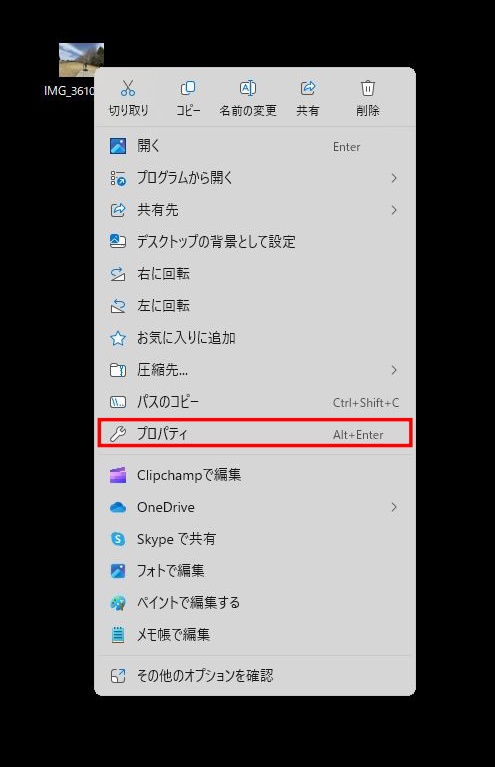
では、位置情報などのメタデータを消去したいファイルを見つけ、マウスの右ボタンをクリックしてください。すると、下の図のようにメニューが表示されます。「プロパティ」という項目があるのでこれを左クリックしてください。あ、クリックと表示してあるとき、1回カチッと押せばいいですからね。2回押したりすると違う状況になってしまうこともあるので注意してください。
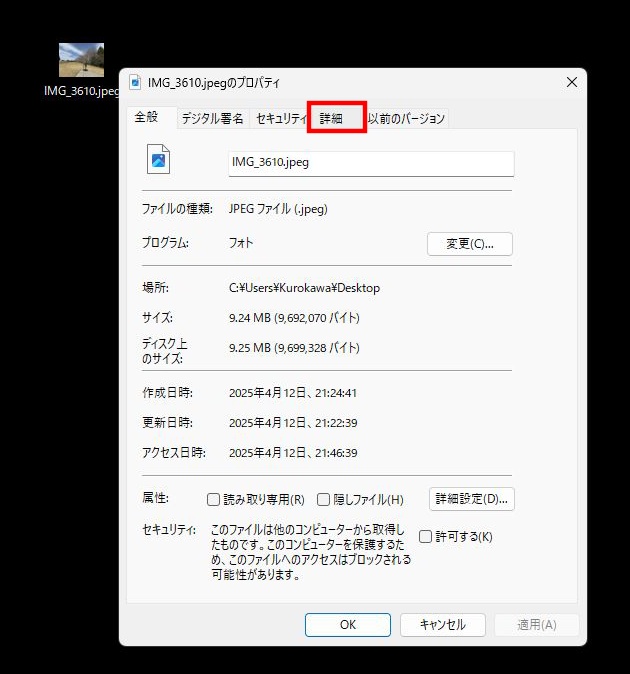
次の画面が表示されますので、「詳細」というタブを左クリックしてください。
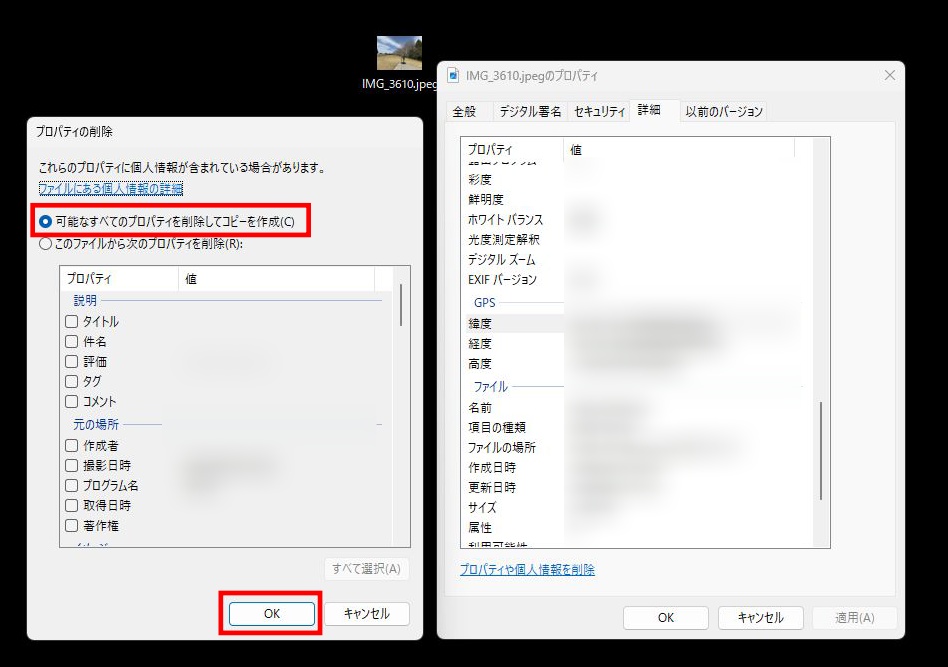
すると、写真1枚にさまざまな情報が記録されているのが見えると思います。下の方へ行くと、位置情報(GPS)が記録されているのもわかります。これらの情報を消したいので、左下にある「プロパティや個人情報を削除」を左クリックします。

メタデータの消去方法を聞いてきますので、特別事情がなければ「可能なすべてのプロパティを削除してコピーを作成」を選択してもらえればいいと思います。選択できたら、「OK」を左クリックしてください。
下のファイルと同じ場所に、「元のファイル名 + – コピー.jpeg」というファイルができていますので、右クリックしてメニューを表示し、先ほどと同じように「プロパティ」→「詳細」をクリックして、情報を確認してみてください。個人や位置に関する情報はほぼ消去されていると思います。これで終了です。
6 macOSでメタデータを消す
Macの場合、マウスではなく、トラックパッドを使用しているものとして説明をします。まずは、Windowsの時と同じように、位置情報などを消したいファイルを見つけましょう。ファイルの上に矢印を置いたら、トラックパッドを2本指でタップ(2本指で同時に1回押すこと)します。すると、下のようなメニューが現れます。
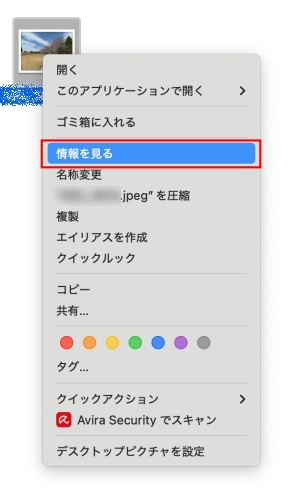
「情報を見る」を選択して、1本指で1回タップしてください。
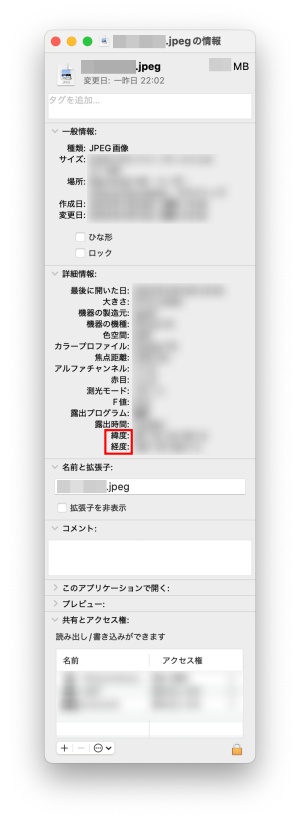
Windowsの時と同じように、さまざまな情報が記録されていることがわかります。赤で囲んである部分が位置情報になります。では、これらの情報を消去していきましょう。
メタデータを消したいファイルの上で、先ほどと同じようにトラックパッドを2本指でタップします。下の図のようなメニューが表示されますので、「クイックアクション」→「画像を変換」をタップしてください。
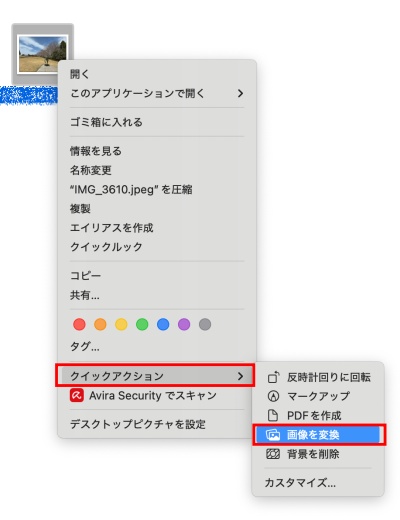
下のようなウインドウが出てきます。
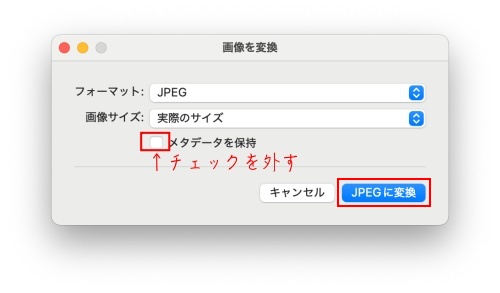
「メタデータを保持」のチェックを外してください。その後、「JPEGに変換」をタップします。すると、先ほどのファイルと同じフォルダに、「*** 2.jpeg」というファイルができています。これが位置情報などが消去された画像ファイルになります。
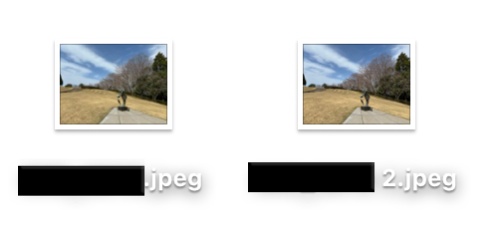
最初に情報を見た時と同じ操作で、「*** 2.jpeg」の情報を覗いてみましょう。
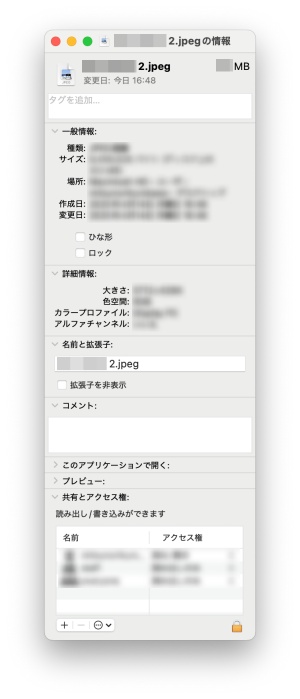
位置情報などが消去できているのが確認できると思います。
7 iPhoneでメタデータを消す
iPhoneでメタデータを消す方法もアプリを使うなどいろいろあるようです。ここでは、位置情報のみを簡単に消す方法について説明します。完璧にメタデータを消したい方はアプリをお使いください。
そもそもiPhoneで最初から位置情報を記録しない設定にしておけばいいのですが、何かと不便なので使いたい写真だけの位置情報を消すという前提です。では、iPhoneに標準で入っている「写真」アプリから位置情報を消しましょう。
まず、写真アプリで写真を開きます。写真中央上部丸で囲った部分に位置情報が記録されています。そこで、画面上部右側のメニュー(四角で囲った部分)をタップします。
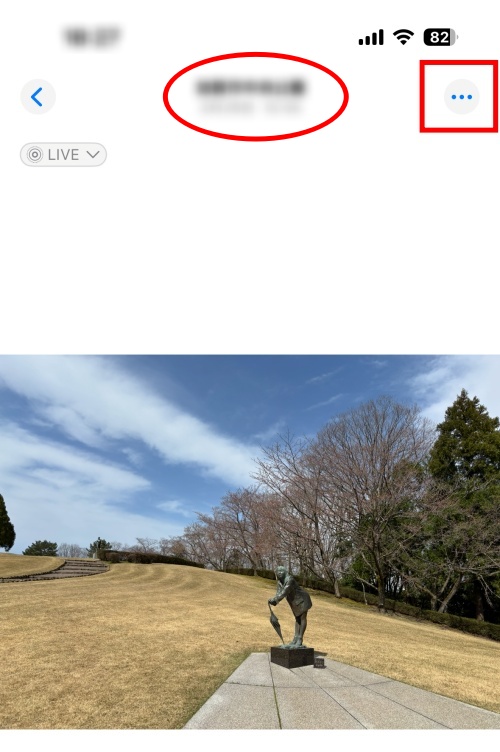
下のようなメニューが表示されます。
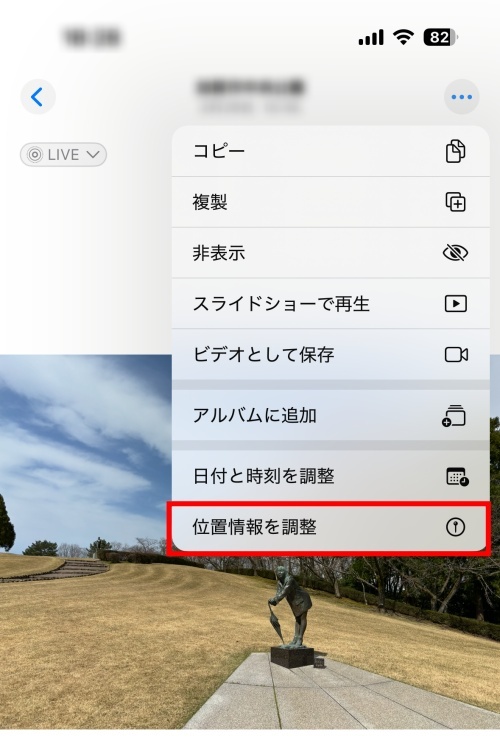
メニュー一番下の「位置情報を調整」をタップします。
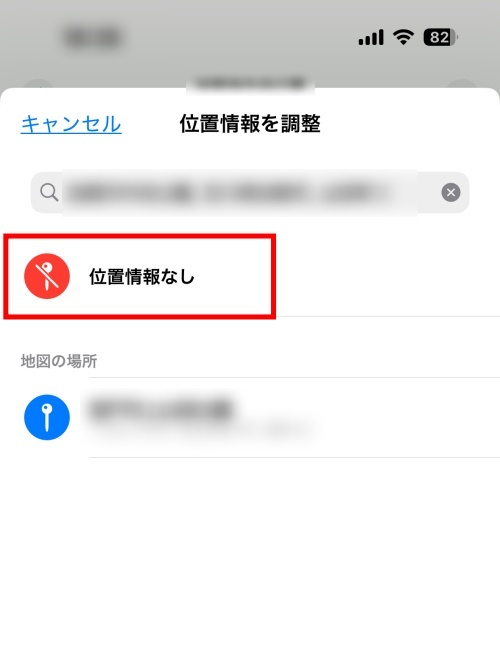
「位置情報なし」をタップします。
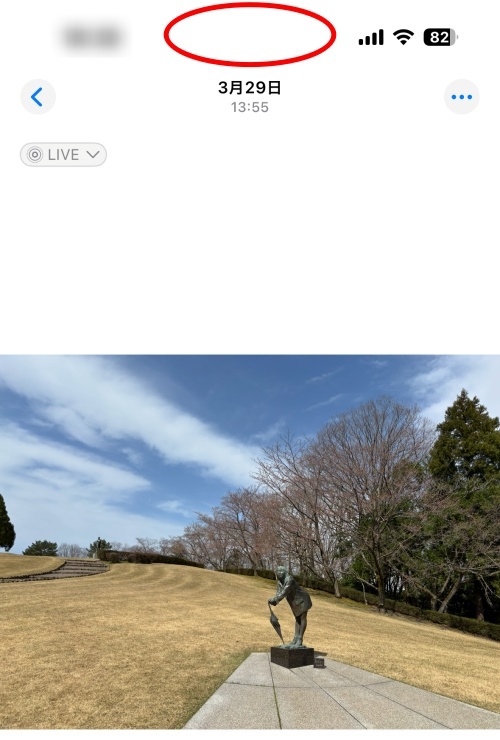
元の画面に戻りますが、中央上部に位置は表示されなくなっています。以上で終了です。
ただ、この操作の場合、位置情報を復活させることができます。ということは、位置情報を非表示にしているだけなので、ファイルのどこかにデータは残っていることは頭に置いておいてください。手軽に写真を共有する場合は有効かもしれません。
以上、主に位置情報の消去方法を中心にお話ししてきましたが、ネットを使うことで大変便利な生活を営むことができるようになってきました。一方でネット社会に潜む危険性を理解しないまま使用したことで、取り返しのいつかない事態になる可能性もあります。上手に使うことで、安全に楽しく使うようにしていきたいものです。
![[商品価格に関しましては、リンクが作成された時点と現時点で情報が変更されている場合がございます。]](https://hbb.afl.rakuten.co.jp/hgb/471926eb.1b1a99a1.471926ec.39bac3a1/?me_id=1323199&item_id=10002612&pc=https%3A%2F%2Fthumbnail.image.rakuten.co.jp%2F%400_mall%2Fgreenhouse-store%2Fcabinet%2F07577455%2Fevthum%2Fgh-smta1ms_a_20dis.jpg%3F_ex%3D300x300&s=300x300&t=picttext "[商品価格に関しましては、リンクが作成された時点と現時点で情報が変更されている場合がございます。]")